Claude Codeを使い始めると、めちゃくちゃコマンドラインツールを使うことに気づくでしょう。grep飛ばして、find回して、sedで置換して。まるでコマンドラインの忍者です。
ぼくは業務上Windowsを使っているわけですが、そうすると「あー、WSL2入れとくか」となるわけです。UNIX系ツールが揃ってるしDockerも動くし完璧。Microsoftはえらい。
ところがです。他の人から「npm install遅くない?」って言われる。
原因が何か。Windows側にプロジェクト置いているんです。/mnt/c/Users/...配下に。この構成は遅くなる。
WSL2って、実は軽量VMなんです。WindowsとLinuxの間には、ちゃんと境界線が引かれています。その境界を越えてファイルアクセスするたびに、9Pっていうプロトコルが介在します。これが、思った以上に重い。
一応、公式の推奨は「WSL2使っていてもOS間を跨いでファイルアクセスすんな」です。
We recommend against working across operating systems with your files, unless you have a specific reason for doing so. For the fastest performance speed, store your files in the WSL file system if you are working in a Linux command line (Ubuntu, OpenSUSE, etc). If you're working in a Windows command line (PowerShell, Command Prompt), store your files in the Windows file system.
(意訳)ファイルを扱う際、特別な理由がない限り、オペレーティングシステムをまたいで作業することは推奨しません。最速のパフォーマンスを得るには、Linuxコマンドライン(Ubuntu、OpenSUSEなど)で作業している場合はWSLファイルシステムにファイルを保存し、Windowsコマンドライン(PowerShell、コマンドプロンプト)で作業している場合はWindowsファイルシステムにファイルを保存してください。
- AIエージェントはコマンドラインの魔法使い
- WSL2は軽量VMという名の別マシン
- Windows⇔Linuxの壁を越えるコストが重い
- node_modulesは9Pの天敵
- じゃあどこに置けばいいのか
- まとめ
AIエージェントはコマンドラインの魔法使い
Claude Codeを眺めていると、コマンドが飛び交います。grep、sed、find、awk。数十年磨かれてきたUNIXツールの饗宴です。
こいつらの真価は、パイプラインで繋いだときに出ます。標準入力を受け取って、加工して、標準出力に流す。この単純な思想が、複雑な処理をエレガントに組み立てる基盤になってる。
# Claude Codeが実行するような典型的なコマンド例
grep -r "export function" src/ | wc -l
find . -name "*.test.ts" -exec grep -l "describe" {} \;
「PowerShellでも同じことできるじゃん」と言われると、たしかにできる。違うのはエコシステムの厚みなのかなと思います。npmパッケージも、Dockerイメージも、CI/CDパイプラインも、Linuxとの親和性が強い。
AIエージェントは、コマンドラインの魔法使いです。魔法の杖が揃ってる環境じゃないと、本領発揮できません。だからWSL2なんだと思っております。
WSL2は軽量VMという名の別マシン
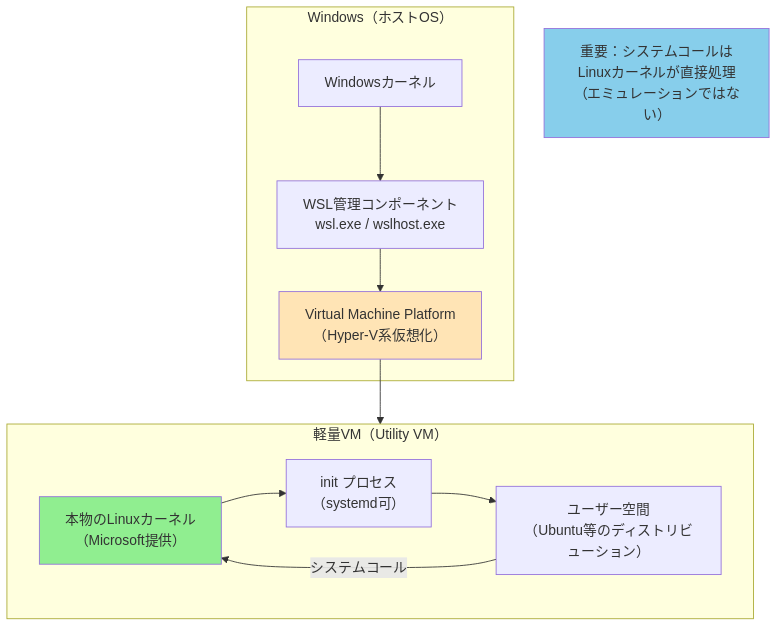
雑にいうと「WSL2って、Windows上でLinux動かすやつです」なんですが、その正体はHyper-Vベースの軽量VM(Utility VM)です。その中で、本物のLinuxカーネルが動いてます。本物です。エミュレーションじゃない。
WSL1のときは違いました。あれはシステムコール翻訳レイヤーでした。Linuxのシステムコールを受け取って、「これWindowsだとこうですね」ってNT APIに翻訳してた。通訳みたいなもんです。だから一部のシステムコールが未実装で、Dockerとか動かなかった。
WSL2は方針転換しました。「通訳やめた。本物のLinuxカーネル入れる」と。おかげでDockerも動くし、systemdも動く。互換性は格段に上がりました。
だけど、軽量だからって、VMでなくなったわけではない。ダイエットコーラがコーラなのと同じ。起動が速い、リソース消費が少ない。でも、Windows⇔Linux間には明確な壁があります。ネットワークスタックは別、ファイルシステムは別、プロセス空間も別。
つまり、WSL2は「別マシン」です。このイメージを持っておくと、色々腑に落ちます。
Windows⇔Linuxの壁を越えるコストが重い
WSL2のファイルシステムは二重構造です。Linux側はext4(VHDXファイルに格納)、Windows側はNTFS。それぞれ独立してます。
で、相互アクセスできます。Linux側から/mnt/cでWindowsのCドライブが見えるし、Windows側から\\wsl$\UbuntuでLinux側が見える。便利じゃないですか。
だけど、この相互アクセスには代償があります。
代償の正体が、9P(Plan 9 Filesystem Protocol)。Plan 9っていう伝説の分散OS由来のプロトコルです。ネットワーク越しのファイルアクセスを想定して作られてます。そう、ネットワーク越し。
WSL2では、この9Pを使ってWindows⇔Linux間のファイル操作をやってます。通信経路はVSock(VMとホスト間の仮想ソケット)なので、物理的なネットワークは経由しません。たぶん。でも、プロトコル自体はネットワーク前提の設計なんです。
まず、VM境界を越える。これだけでコストです。ローカルファイルシステムならカーネル内で一瞬で終わる操作が、VMを越えて通信しなきゃいけない。
次に、プロトコル変換のオーバーヘッド。Linuxの1回のシステムコール(たとえばopen())が、9Pでは複数回のメッセージ往復に化けます。Twalk(パス探索)、Topen(開く)、Tread(読む)、Tclunk(閉じる)。1回で済むはずが、何往復もするんです。
そして、メタデータアクセスが特に遅い。stat()でファイル属性取るだけでも、往復が発生します。git statusやfindみたいに大量のファイルを調べる操作は、この往復が積み重なって「あれ?固まった?」ってなります。
対照的に、Linux側で完結する操作は爆速です。ネイティブext4の速度。VM境界を越えないから。
9Pは自体が悪いわけではないんですが。数千個のnode_modulesを相手にするには、ちょっと荷が重い。
# Linux側(速い)
time find /home/user/project/node_modules -ls | wc -l

# Windows側経由(遅い)
time find /mnt/c/Users/user/project/node_modules -ls | wc -l

node_modulesは9Pの天敵
ビルドシステムやパッケージマネージャは、ファイルシステムにとってのストレステストです。容赦ない。
フロントエンド開発でnpm install。node_modulesに数万個のファイルが降ってきます。Rustでcargo build。依存関係解決のために、大量のメタデータアクセスが飛びます。
これらの操作、やたらとメタデータアクセスします。ファイル存在確認、属性読み取り、ディレクトリ走査。9Pプロトコルでは、これが全部メッセージ往復に化けます。各ファイルごとに、です。
上記エントリでは、Windows側に置いたNode.jsプロジェクトでyarn buildしたベンチマークが語られていますが。WSL2 Nativeで実施した場合に対して10倍の時間がかかっています。10倍です。10倍。コーヒー淹れに行くか、PCの前で待つか。この差は大きい。
# Windows側に配置した場合(悪い例)
/mnt/c/Users/username/project/  # ❌ 遅い

# WSL2側に配置した場合(良い例)
/home/username/project/  # ✅ 速い
じゃあどこに置けばいいのか
答えはシンプルで、WSL2上のファイルシステム(/home以下)に置こう。
I/Oが頻繁に発生するプロジェクトは、Linux側で完結させる。これが原則。Gitリポジトリ、ソースコード、ビルド成果物、依存関係(node_modules、target、venv等)。全部Linux側。VM境界を越えない。ネイティブext4の速度で処理される。
「でもExcelで開くドキュメントとかあるし」。それはWindows側でいいと思います。開発の中心はLinux側。だけど、Windows側からアクセスする手段もあります。エクスプローラーで\\wsl$\Ubuntu\home\username\projectsって打てば、Linux側のファイルが見えます。\\wsl$というワープゲート。魔法みたいですが、公式機能だし。
さらに言うと、VS Code Remote WSL拡張が完璧です。エディタはWindows側で快適に動かしながら、ファイルとプロセスはLinux側で扱う。ハイブリッド構成。エディタの快適さとI/O性能、両取りできます。
# WSL2上での開発ディレクトリ作成
mkdir -p ~/projects/myapp
cd ~/projects/myapp
git clone https://github.com/user/repo.git .
npm install  # 高速!
# WindowsからWSL2ファイルへアクセス
explorer.exe \\wsl$\Ubuntu\home\username\projects\myapp
まとめ
AIエージェント時代、WSL2は必須環境です。UNIX系ツールが揃ってるし、Dockerも動く。最高じゃないですか。
だけど、ファイル配置場所を間違えると、地獄を見ます。npm installで5分待つ、みたいな。
WSL2は軽量VMです。別マシンです。Windows⇔Linux間には壁があって、その壁を越えるたびに9Pプロトコルが介在します。1回のシステムコールが複数回のメッセージ往復に化けて、累積レイテンシが無視できないレベルになる。特にnode_modules。
解決策はシンプル。開発資材はWSL2上のファイルシステム(/home以下)に置く。Linux側で完結させる。これだけで爆速です。
Windows側からアクセスしたい?\\wsl$経由で見られます。VS Code Remote WSL使えば、エディタの快適さとI/O性能、両取りできます。
「別マシン」って考えれば、迷いません。Linuxで開発するなら、Linux側に資材を置こう。
